Tampilkan postingan dengan label Trik. Tampilkan semua postingan

Selasa, 22 Mei 2012

Membuat Password Reset Disk

Membuat Password Reset Disk

Suatu saat anda meningggalkan komputer dalam kondisi terbuka (komputer tidak di-lock) kemudian ada orang iseng mengubah password account windows anda, apa yang akan terjadi? jelas anda tidak bisa login lagi karena password sudah berubah. Untuk mencegah hal tersebut kita bisa menggunakan fasilitas Pasword Reset Disk. Dengan menggunakan Password Reset Disk ini kita bisa mereset password account windows kita tanpa harus mengetahui password yang lama.
Untuk membuat Password Reset Disk caranya adalah sebagai berikut :
  1. Siapkan sebuah USB Flashdisk sebagai Password Reset Disk
  2. Klik icon user account yang terdapat dalam control panel.
  3. Pada pilihan "pick an account to change" klik icon user account yang dikehendaki, misal pilih account Administrator klo Anda login sebagi Administrator.
  4. Pada menu Related Task, pilih Prevent a forgotten password.


  5. Jendela Forgotten Password Wizard akan terbuka, klik Next
  6. Masukan sebuah USB Flashdisk, klik Next
  7. Masukan password user account yang sekarang, klik Next.
  8. Setelah selesai klik Finish.
Sekarang Anda telah memiliki Password Reset Disk yang dapat digunakan untuk login ke komputer. Caranya adalah sebagai berikut :
  1. Ketika kita akan login, pada tampilan password klik tanda panah sebelah kanan
  2. Lalu pilih use your password reset disk


  3. Jendela Password Reset Wizard akan terbuka
  4. Isikan password baru dan isi sekali lagi untuk konfirmasi
  5. Kita juga bisa mengisi password hint yang berhubungan dengan password (optional)
  6. Klik Next dan Finish.
  7. Selanjutnya gunakan password yang baru tersebut untuk login ke komputer. Selamat mencoba ..
NB : Apabila dalam komputer kita terdapat file yang dienkripsi, maka dengan mengganti password tersebut akan menyebabkan file yang terenkripsi tidak bisa dibuka. Solusinya adalah setelah sukses login kita reset lagi password user account kita seperti semula. Atau kita juga bisa menggunakan backup enkripsi file terlebih dahulu.


Reset Password Administrator Windows

Reset Password Administrator Windows

Dalam postingan saya sebelumnya kita bisa menggunakan sebuah USB sebagai Password Reset Disk yang berguna apabila kita lupa atau ada orang yang iseng merubah password user account kita. Tetapi bagaimana caranya untuk mereset password Administrator Windows sebelum kita sempat membuat password reset disk?

Dalam postingan ini saya akan berbagi pengalaman dalam me-reset password Administrator Windows menggunakan CD UBCD4WIN. Berikut adalah caranya:

1. Siapkan CD UBCD4WIN, atur komputer agar boot dari CD ROM
2. Saat tampil welcome screen pilih Launch "The Ultimate Boot CD For Windows"
3. Setelah masuk ke windows, klik Start-Program-Password Tools-Password Renew
4. Pada kolom select target pilih C:\Windows

5. Pada menu Select a task klik Renew existing user password
6. Pilih Account yang akan di-reset, misal Administrator untuk mereset password Administrator Windows
7. Isi password baru dan isi sekali lagi pada Confirm Password
8. Klik Install pada menu Select a action. klik OK


Cara Update Windows XP

Salah satu cara untuk menjaga komputer dari serangan virus, malware, spyware dan program penggangu lainnya adalah dengan meng-update Windows dan aplikasi lainnya secara teratur. Sebagai pengguna Windows kita bisa melakukan update security melalui beberapa cara yaitu sebagai berikut:

1. Menjalankan Automatic Update Windows
Untuk mensetting Windows menjalankan update secara otomatis, caranya adalah dengan mengaktifkan fitur Autonatic Update, caranya adalah klik kanan MyComputer klik Properties klik Tab Automatic Updates. Disini terdapat beberapa pilihan untuk melakukan update, klik Automatic(recommended) untuk mendownload dan menginstall update secara otomatis.

2. Update langsung dari situs Microsoft Update
Kita juga bisa melakukan update dengan mengunjungi situs Microsoft Update di http://update.microsoft.com. Ikuti saja step by step instalasinya dan pastikan koneksi internet Anda lancar dan sistem Windows Anda original.

3. Menggunakan program Windows Update Downloader
Sesuai dengan namanya program ini berfungsi untuk mendownload semua update security, service pack dan aplikasi lainnya dari Microsoft Update Web Site dan kemudian kita bisa menginstalnya pada komputer kita. Sebelum menjalankan program Windows update Downloader kita harus mendownload terlebih dahulu program installe- nya dan juga file Update Listnya yang sesuai dengan versi Windows yang sekarang kita gunakan. Download program di http://www.windowsupdatesdownloader.com
Cara menggunakannya :
  • Install program Windows Update Downloader dan UpdateLists-nya
  • Jalankan Windows Update Downloader.
  • Tentukan Folder tempat penyimpanan hasil Update
  • Cek list pada Critical Update, Service Pack dan komponen lain yang diinginkan, klik Download.


Mmenggunakan Microsoft System Preparation Tool

Sebagian dari Anda tentu tidak asing dengan istilah "mengkloning hardisk". Selain untuk membackup data, mengkloning hardisk juga sering kita lakukan ketika kita akan melakukan instalasi beberapa komputer yang spesifikasi hardwarenya sama. Misalnya kita hendak menginstal 10 komputer, tentu bisa dibayangkan betapa repotnya apabila harus dilakukan satu persatu. Dengan menggunakan tool untuk mengkloning hardisk seperti misalnya norton ghost dan drive image xml, kita cukup melakukan penyetingan (instalasi OS, program aplikasi dan pengkopian data) terhadap 1 komputer saja, kemudian setelah selesai baru kita buat file image-nya atau langsung dikloning hardisknya.

Tetapi bagaimanakah kalau kita ingin menginstall misalnya 10 komputer dengan OS Windows XP OEM (original)?

Untuk mempersingkat waktu instalasi windows XP kita bisa mengkloning hardisk seperti cara tersebut diatas, tetapi bagaimana dengan CD Key, SID, owner dan lain2 yang berbeda-beda? Untuk mengatasi masalah tersebut kita harus menjalankan Microsoft System Preparation Tool (SYSPREP) sebelum melakukan kloning hardisk.

Dengan hardisk yang telah terinstall SYSPREP, maka ketika komputer dijalankan kita bisa menseting ulang terhadap sistem Windows XP kita seperti misalnya CD Key, user dan yang lainnya, sehingga sistem Windows XP kita benar-benar baru (berbeda satu dengan yang lain) tetapi memiliki program-program aplikasi dan data yang sama.

Berikut adalah langkah-langkah yang bisa kita lakukan untuk menggunakan Microsoft SYSPREP ini kedalam komputer kita:
  1. Masukan CD Microsoft Windows XP SP2 atau SP3 ke CDROM drive.
  2. Extrak file DEPLOY.CAB yang terdapat pada folder Support\Tools pada CD Windows XP SP2 tersebut ke C:\Sysprep
  3. Masuk ke folder C:\sysprep dan double klik file SETUPMGR.EXE untuk memulai menjalankan SYSPREP.
  4. Selanjutnya ikuti dan perhatikan langkah-langkah penyetingan Windows dalam proses SYSPREP berikut:
    • Pada Type of Setup pilih Sysprep Setup
    • Pada pilihan Do you want to fully automate the instalation pilih No,..
    • Pada jendela selanjutnya klik next -next aja , ga usah diisi atau biarkan sesuai default.
  5. Setelah muncul jendela Completing Setup Manager, klik Cancel untuk keluar.
  6. Selanjutnya double klik file SYSPREP.EXE pada folder C:\Sysprep
  7. Akan muncul jendela peringatan, klik saja OK
  8. Selanjutnya pada jendela System Preparation Tool, check Use Mini Setup dan klik Factory
  9. Tunggu sampai komputer shutdown.
  10. Langkah instalasi SYSPREP sudah selesai, kemudian kita bisa mengkloning hardisk tersebut ke hardisk yang lain.
  11. Hardisk hasil kloning kemudian bisa kita pasangkan kemasing-masing komputer dan kemudian nyalakan komputer.
  12. Tunggu beberapa lama sampai kemudian muncul kembali jendela program System Preparation Tool:
  13. Check pilihan Use Mini Setup, klik Reseal
  14. Akan muncul jendela peringatan klik saja OK dan Komputer akan shutdown
  15. Nyalakan kembali komputer, maka akan muncul Wndows Setup dimana kita bisa mengisi CD Key dan berbagai setingan yang lain yang diperlukan.
  16. Setelah penyetingan Windows selesai dan komputer restart kembali maka kita akan mempunyai sistem Windows yang baru dengan program-program aplikasi dan data-data yang sudah tersedia seperti yang telah diinstall sebelumnya.
Demikianlah cara menggunakan Windows System Preparation Tool pada hardisk yang akan dikloning sehingga nantinya bisa kita gunakan untuk membuat Windows yang benar-benar fresh tanpa harus menginstallnya satu persatu. selamat mencoba.

Membuat Automatic Login Pada Windows XP

Membuat Automatic Login Pada Windows XP

Tips berikut ini mungkin berguna bagi Anda yang menginginkan profile / user tertentu dapat login secara otomatis. Dengan automatic login ini, user tertentu yang kita pilih akan langsung login tanpa perlu mengetikkan password terlebih dahulu. Untuk alasan keamanan sebaiknya user “auto login” tersebut kita beri level sebagai Users atau Power Users aja. Berikut contoh tampilan user login ketika belum menggunakan automatic login, disini kita harus memilih dan mengetikkan password untuk login ke komputer.

window login

Ada beberapa cara untuk membuat user menjadi auto login pada Windows XP, diantaranya adalah sebagai berikut:

Membuat Auto Login dengan Seting Registry
  1. Klik Start – Run, ketik: regedit
  2. Masuk ke: HKEY_LOCAL_MACHINE\SOFTWARE\Microsoft\Windows NT\CurrentVersion\Winlogon
  3. Cari atau kalau belum ada buat beberapa string value berikut ini dan isikan datanya:

    seting registry auto login
    • AutoAdminLogon, isi datanya dengan 1
    • DefaultUserName, isi datanya dengan nama user yang akan digunakan untuk auto login
    • DefaultPassword, isi datanya dengan password dari user tersebut diatas.
  4. Restart computer
Membuat Auto Login dengan Advanced User Accounts Control Panel
  1. Klik Start – Run , ketik: control userpasswords2
  2. Jika diminta masukan password Administrator untuk dapat melakukan perubahan.
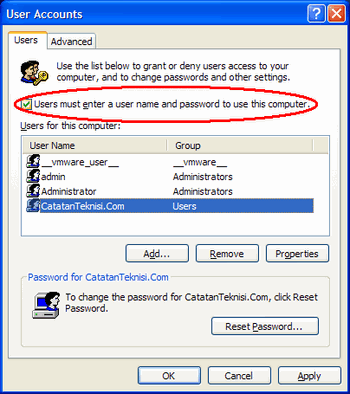
  3. Pilih user yang akan digunakan untuk auto login, kemudian uncheck pada pilihan “User must enter a user name and password to use this computer".

  4. User Account
  5. Masukan password untuk user tersebut
  6. Untuk mencobanya silahkan logoff atau restart komputer
Membuat Auto Login dengan Tool TweakUiPowertoy
  1. Download dan install aplikasi TweakUiPowertoy disini
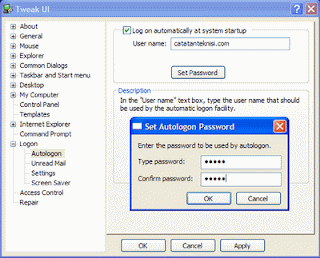
  2. Setelah dijalankan, klik menu logon, kemudian pilih Autologon
  3. Ketik nama user dan password untuk user yang akan dijadikan auto logon

  4. TweakUI-Autologin
  5. Untuk mencobanya silahkan logoff atau restart komputer
Demikianlah tips untuk membuat user auto logon di windows xp, saya sendiri lebih suka cara yang kedua karena lebih simple. Untuk mengembalikan setingan kesemula, ulangi langkah kedua, tetapi kali ini check pada pilihan "User must enter a user name and password to use this computer". semoga berhasil...

Cara Menghapus Yang Tidak DiHapus

Cara Menghapus Yang Tidak DiHapus

Dalam postingan kali ini saya akan berbagi tips tentang cara menghapus file atau folder yang tidak bisa dihapus tanpa menggunakan software. Disini saya akan mencoba menghapus file yang bandel tak mau dihapus tersebut dengan menambahkan permission "modify" pada user yang akan menghapus file atau folder tersebut. Agar tidak berbelit-belit langsung saja kita bahas tentang cara menghapus file atau folder yang tidak bisa dihapus ini sebagai berikut.

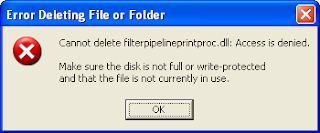
Suatu saat ketika hendak mendelete file atau folder, Anda mendapatkan pesan error seperti dibawah:

error delete file

Pesan seperti diatas muncul biasanya karena user yang sedang kita pakai tidak mempunyai permission untuk mendelete file tersebut. Dalam contoh ini saya login ke komputer dengan username: Admin.
Untuk mendelete file atau folder tersebut ikutilah langkah-langkah berikut untuk menambahkan permission modify pada user Admin tersebut.

  • Klik kanan pada folder yang akan kita hapus.
  • Klik menu Sharing and Security atau klik Properties
  • Klik tab security. Perhatikan dalam kolom Group or Usenames, user Admin bahkan belum terdapat didalamnya.
    folder properties

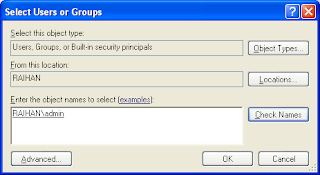
  • Untuk itu kita tambahkan terlebih dahulu user Admin, dengan cara klik tombol Add..
  • Pada kolom Enter the object names to select ketikan Admin, kemudian klik OK

    menambahkan user admin
  • Setelah user Admin ditambahkan, berikan permission (hak akses) untuk dapat merubah file atau folder tersebut dengan cara mencentang pilihan Modify, klik OK

    menambahkan permission modify
  • Setelah itu barulah hapus kembali file atau folder yang tidak bisa dihapus tersebut.
  • Biasanya dengan cara tersebut file atau folder yang bandel tersebut dapat kita hapus.

Membuat User Account Di Windows XP

Membuat User Account Di Windows XP

Dalam beberapa artikel sebelumnya, saya sering menyebut istilah user account, misalnya saja pada postingan cara memproteksi file di windows xp, cara menghapus file yang bandel dan cara membuat atomatic login pada windows xp. Sebenarnya apa yang saya maksud dengan user account pada artikel-artikel tersebut, berikut sedikit penjelasannya.

User account adalah nama user (pengguna) yang digunakan saat pertama kali login ke dalam windows. Windows XP bersifat multi user, dimana kita bisa membuat beberapa user dan tiap-tiap user dapat login kedalam windows dengan account masing-masing dan meyimpan berbagai setingan dan data pada folder user tersebut. Pada windows XP lokasinya terdapat pada C:\Documents and Settings\(nama-user) dan untuk memaksimalkan management user account, kita harus menggunakan NTFS file sistem pada Windows XP yang kita gunakan.

Bagaimanakah cara membuat dan me-manage user account di Windows XP ini?

Terdapat berbagai cara yang bisa kita lakukan, mulai dari mengakses lewat control panel, computer managemet, dan yang paling simple menurut saya adalah dengan mengaksesnya melalui perintah RUN di start menu, berikut caranya:

  1. Klik Start - Run, ketik : control userpasswords2 kemudian tekan enter.
  2. Akan muncul jendela User Accounts seperti gambar di bawah:

    user account windows xp
  3. Untuk menambahkan user baru, klik tombol Add, lalu isi User Name kemudian klik Next,
  4. Langkah selanjutnya adalah memasukkan password user tersebut atau dapat langsung klik next apabila kita tidak ingin menggunakan password.
  5. Pada jendela selanjutnya akan muncul pilihan untuk menentukan level acces pada user tersebut seperti terlihat pada gambar dibawah ini.

    user account level access windows xp
  6. Terdapat beberapa level access yang bisa kita berikan, untuk user biasa kita pilih aja tipe users atau power users, untuk akses yang lebih terbatas bisa diset sebagai guest, sedangkan apabila hendak diberika full akses kita pilih Administrator. Untuk tipe user yang lain, silahkan tanya aja mbah google :) angan lupa klik Finish - Selesai
  7. Apabila hendak memanage user yang sudah ada, pilih user yang dikehendaki kemudian klik properties pada jendela user account seperti pada gambar no 1 diatas.
Demikianlah cara singkat membuat user accounts di windows xp dan me-manage / memberikan level akses ke user-user yang telah ada pada komputer kita. Selamat mencoba..

10 Cara Mengatasi Komputer Lambat

10 Cara Mengatasi Komputer Lambat

Berikut 10 Penyebab komputer lambat dan cara mengatasinya.

1. Komputer lambat karena kekurangan Memory
Masalah komputer lambat karena minimnya RAM yang terpasang merupakan hal yang umumnya sudah diketahui oleh semua pengguna komputer.

Untuk itu cobalah cek kapasitas memory yang terpasang, untuk komputer sekelas Intel Pentium 4 dengan OS Windows XP dan aplikasi standar sebaiknya upgrade-lah memory menjadi minimal 1 GB.

2. Komputer lambat karena terlalu banyaknya program yang terinstall.
Secara pribadi saya sering menemukan komputer terutama milik pribadi yang di-install bermacam-macam program didalamnya, padahal aplikasi tersebut jarang atau bahkan tidak pernah digunakan sama sekali.

Periksalah program apa saja yang terinstall dikomputer dengan cara klik Add/Remove Program di Control Panel dan un-install program-program yang hanya menjadi "accesories" tersebut.

3. Komputer lambat karena terlalu banyak startup programs dan service yang berjalan.
Hal ini berkaitan dengan point no 2, semakin banyak program yang terinstall, semakin banyak pula program dan service yang akan dijalankan ketika windows startup.

Untuk menonaktifkan startup program dan service yang berjalan otomatis tersebut, masuklah ke "System Configuration Utility" dengan cara ketik: msconfig pada menu run, kemudian pada tab service dan startup lakukan uncheck terhadap aplikasi-aplikasi yang tidak diperlukan.

Untuk melihat aplikasi apa saja yang sedang berjalan, kita bisa menggunakan tool Prosesexplorer. Dengan tool ini kita dapat melihat dan menonaktifkan (kill) aplikasi apa saja yang tidak diperlukan atau dicurigai sebagai virus.


process explorer

Download Process Explorer disini

4. Komputer lambat karena Temporary File yang sudah membengkak
Penyebab komputer lambat yang ke empat adalah sudah membengkaknya file-file temporary (sementara). Untuk Windows Xp lokasi file tersebut ada di:"C:\Documents and Settings\nama_user\Local Settings\Temp" dan"C:\WINDOWS\Temp".

Untuk membersihkannya, delete-lah file-file yang terdapat di kedua lokasi tersebut atau jalankan program Disk CleanUp dengan cara klik start-run, ketik: "cleanmgr" lalu pilih drive yang akan di-cleanup.

5. Komputer lambat karena terlalu banyak program yang berfungsi sebagai "security program"
Security program seperti program antivirus dan firewall merupakan aplikasi tambahan yang harus ada pada komputer, tetapi janganlah terlalu berlebihan misalnya dengan menginstall 2-3 program antivirus sekaligus.

Untuk masalah security windows, yang terpenting adalah lakukan update, aktifkan firewall dan gunakan antivirus yang tidak membebani komputer seperti misalnya PCMAV Antivirus serta berhati-hatilah ketika menggunakan USB Flashdisk / Memory Card.

6. Komputer lambat karena masalah pada hardisk

Hardisk merupakan komponen kedua setelah RAM yang bisa menyebabkan komputer menjadi lambat. Masalah Komputer lambat yang disebabkan oleh hardisk ini diantaranya karena:
- hardisk low space
- hardisk yang terfragmentasi
- hardisk yang sudah lama, sehingga rpm-nya menurun
- hardisk error / bad sector

Cara mengatasi komputer lambat karena masalah pada hardisk diatas adalah:
- upgrade kapasitas hardisk dengan menambah atau ganti hardisk
- lakukan defragmenter pada hardisk secara berkala
- hindarkan hardisk dari debu, goncangan dan panas berlebih.
- perbaiki kerusakan pada hardisk dengan tool checkdisk.

7. Komputer lambat karena adanya virus, malware atau spyware pada komputer.
Apabila komputer kita sudah terlebih dahulu terserang virus atau malware, maka sebaiknya jalankan Windows Safe Mode, matikan fasilitas system restore dan gunakanlah program Virus Cleaner seperti misalnya Norman Malware Cleaner untuk membersihkan virus atau malware tersebut dan lakukan pula update pada sistem operasi.

8. Komputer lambat karena System Files ada yang corrupt atau bahkan hilang.
Biasanya terjadi setelah komputer terinfeksi virus dan file-file yang terinfeksi tersebut terlanjur rusak atau terdelete oleh antivirus. Solusi yang paling gampang adalah dengan merepair sistem operasi yang digunakan.

9. Komputer lambat karena masalah hardware overheat.
Hardware overheat baik itu terjadi pada hardisk, vga card, processor atau cpu secara umum bisa menyebabkan menurunnya kinerja komputer yang pada akhirnya komputer menjadi hang, lambat atau bahkan sering restart. Untuk itu pastikan sirkulasi udara pada bagian dalam CPU berjalan dengan baik begitu juga pada fan (kipas angin) harus bersih dari debu dan dapat berputar dengan lancar.

10. Komputer lambat karena adanya masalah konektifitas pada jaringan / network
Hal ini bisa terjadi karena trafic jaringan yang tinggi, hub atau switch yang hang atau adanya virus yang mencoba masuk ke sistem komputer kita. Untuk mengatasinya, coba lepas dan pasangkan kembali konektor RJ45 pada LAN Card atau Roset LAN, restart Switch / hub dan gunakan program Port scanner untuk melihat packet data apa saja yang masuk dan keluar dari komputer kita.

Mungkin itulah beberapa hal penyebab dan cara mengatasi komputer lambat yang bisa saya simpulkan berdasarkan pengalaman yang sering saya temui, tambahan dan koreksi lainnya saya tunggu...thanks.

Cara Memperbaiki Windows Installer Error

Cara Memperbaiki Windows Installer Error

Mendapat sebuah program dari teman yang baru saja mengikuti pelatihan multimedia adalah kebahagiaan bagi saya. Segera saja pasang kepingan CD tersebut ke CD Drive laptop kesayangan. Folder software exe. saya buka untuk memulai meng-install program tersebut. Menunggu beberapa saat sambil minum kopi kental :) akhirnya muncul kabar buruk dari windows. Saya tidak tahu artinya, yang jelas munculnya seperti gambar di bawah ini :
Kecewa dan sedih mengingat tak bisa segera menikmati software baru. Saya buka google engine untuk menemukan pemecahan masalah windows installer Error. http://www.soft-krim.co.cc memberikan salahsatu materinya. Saya terapkan tetapi ternyata masih error juga. Akhirnya saya melakukan langkah nekad seperti di bawah ini:
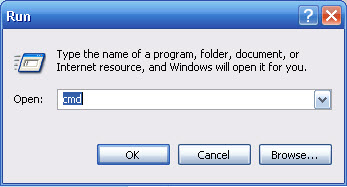
  • Jalankan menu START >> RUN
  • Ketikkan CMD

  • Klik OK
  • Ketikkan msiexec/unregister lalu tekan keyboard ENTER. Seperti gambar di bawah ini
  • Lalu saya coba dengan reinstall service Windows Installer dengan cara mengunduhnya di sini.
  • Saya menggunakan Windows XP maka sy pun mengunduh seperti system laptop saya, windows XP.
  • Selesai mengunduh saya jalankan windows installer tersebut.

Funfage